ChatGPT Plus 自助开通教程
买到卡密后,按这篇自己给 ChatGPT 账号开通 Plus:复制卡密 → 打开 PlusPilot 首页 → 复制 Session → 填写并提交 → 等待开通完成,全程约 3 分钟,无需提供账号密码。
开通前先确认
- 要开通的账号当前没有任何订阅(没有 Plus、Pro 等)。
- 已加入 Team 的账号无法开通,需先退出 Team 或切换到个人账户。
- 账号没有「0 元免费试用 Plus」资格才能代开:若你在 ChatGPT 官网的升级入口看到 「免费试用 / Start free trial」字样,或结算页显示应付 $0,说明可直接免费试用,无需购买代开——此类账号系统会自动拦截并退回卡密。
- 账号在哪个国家注册、你人在哪里、用什么网络都没关系。
- 准备一个已经登录了这个 ChatGPT 账号的浏览器(电脑或手机浏览器都行)。只在 ChatGPT App 里登录的不算,需先用浏览器打开 chatgpt.com 登录一次。
- Session 等同于你的账号登录凭证:只在 PlusPilot 提交,不要发给任何人,包括自称客服的人。
复制卡密
付款后你会获得一串激活码(形如 PLUS-XXXXXX-XXXXXX),先把它完整复制下来,注意不要带空格或换行。
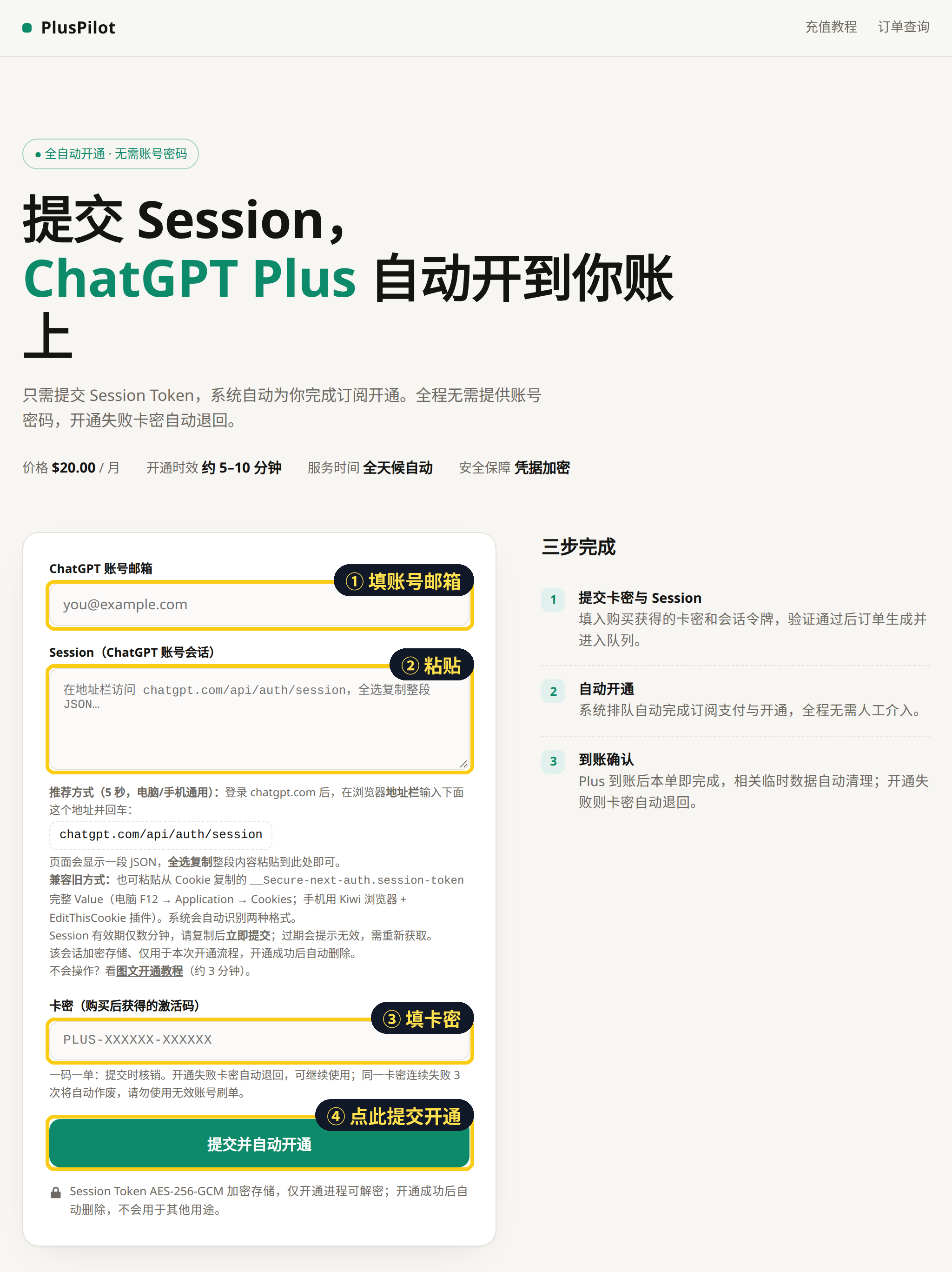
打开 PlusPilot 首页下单表单
浏览器打开 PlusPilot 首页 https://pluspilot.youshandeboo.com/,页面有一个下单表单,需要填三项:ChatGPT 账号邮箱、Session、卡密。下面几步会教你把这三项凑齐。
打开 Session 页面
在同一个已登录 ChatGPT 的浏览器里,点开或手动访问这个地址:
https://chatgpt.com/api/auth/session
也可以直接在浏览器地址栏输入它并回车。
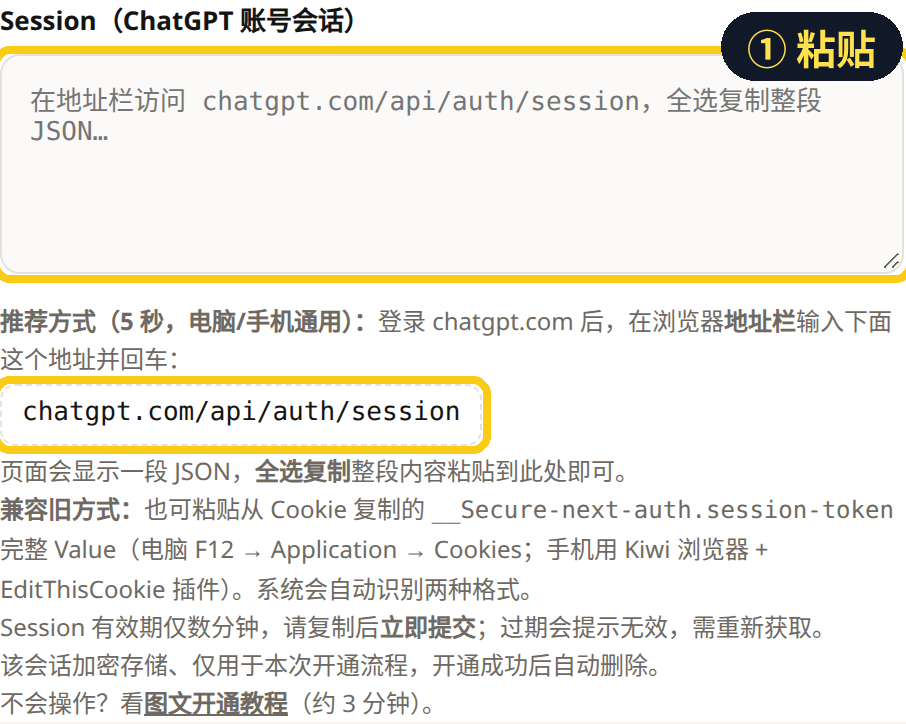
chatgpt.com/api/auth/session完整复制 Session
页面会显示一大段文字,这就是 Session。从开头的 { 到结尾的 } 整段复制,一个字都不能少:
- 电脑:按 Ctrl + A 全选,再按 Ctrl + C 复制(Mac 用 Command)。
- 手机:长按文字 → 全选 → 拷贝。
如果页面只显示 {} 或很短的一行,说明这个浏览器没登录 ChatGPT,先登录再重新打开。
(这段 JSON 只有在你已登录的浏览器里才看得到,这里不放示例图,避免泄露真实登录凭证。)
回到首页粘贴并填写
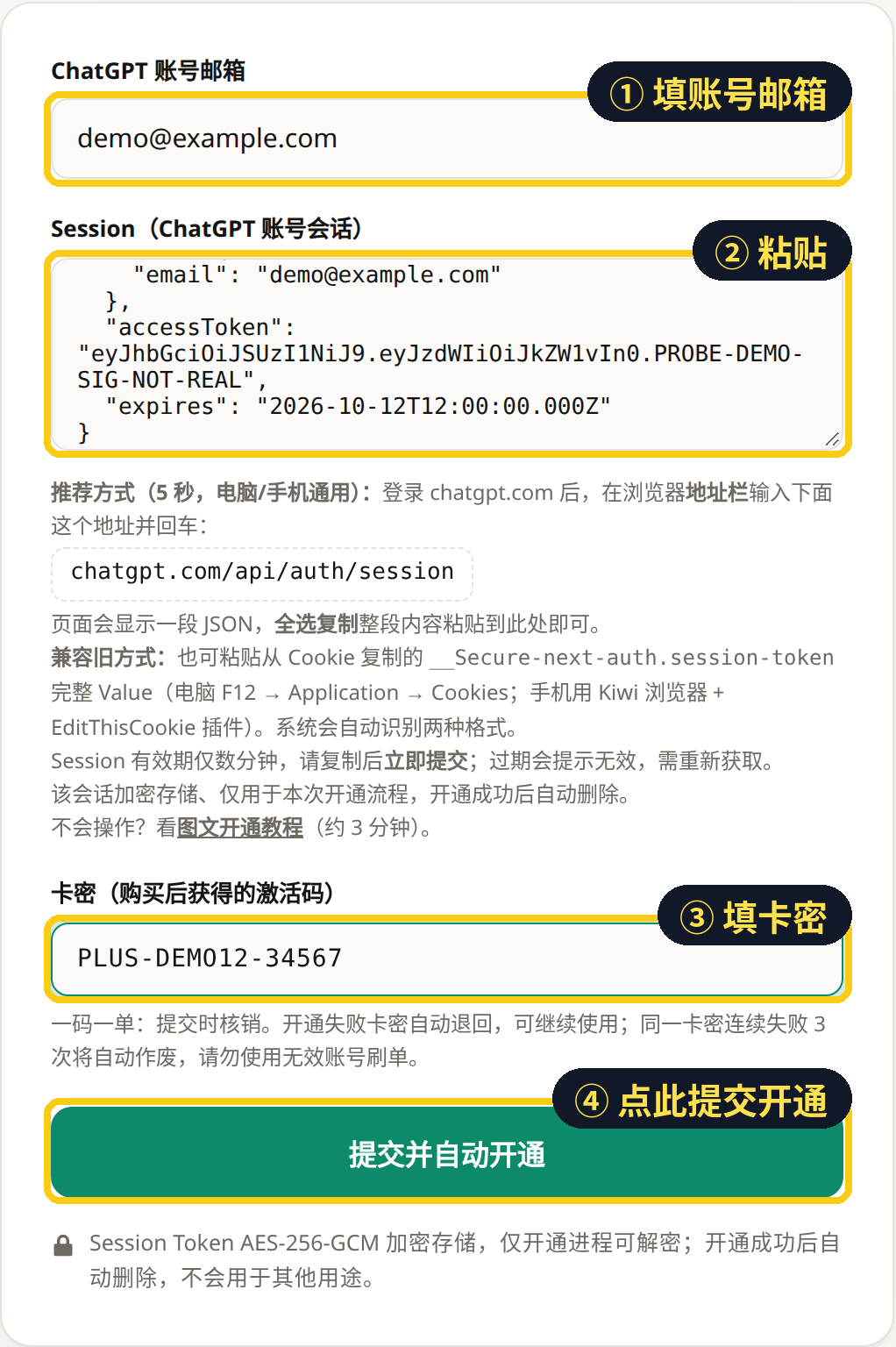
回到 PlusPilot 首页,把三处都填好:
- ChatGPT 账号邮箱:要开通的那个账号邮箱。
- Session:粘贴第 4 步复制的整段 JSON。
- 卡密:粘贴第 1 步复制的激活码。
Session 有效期只有几分钟,粘贴后请立刻提交;过期会提示无效,需回到第 3 步重新获取。
预检核对账号
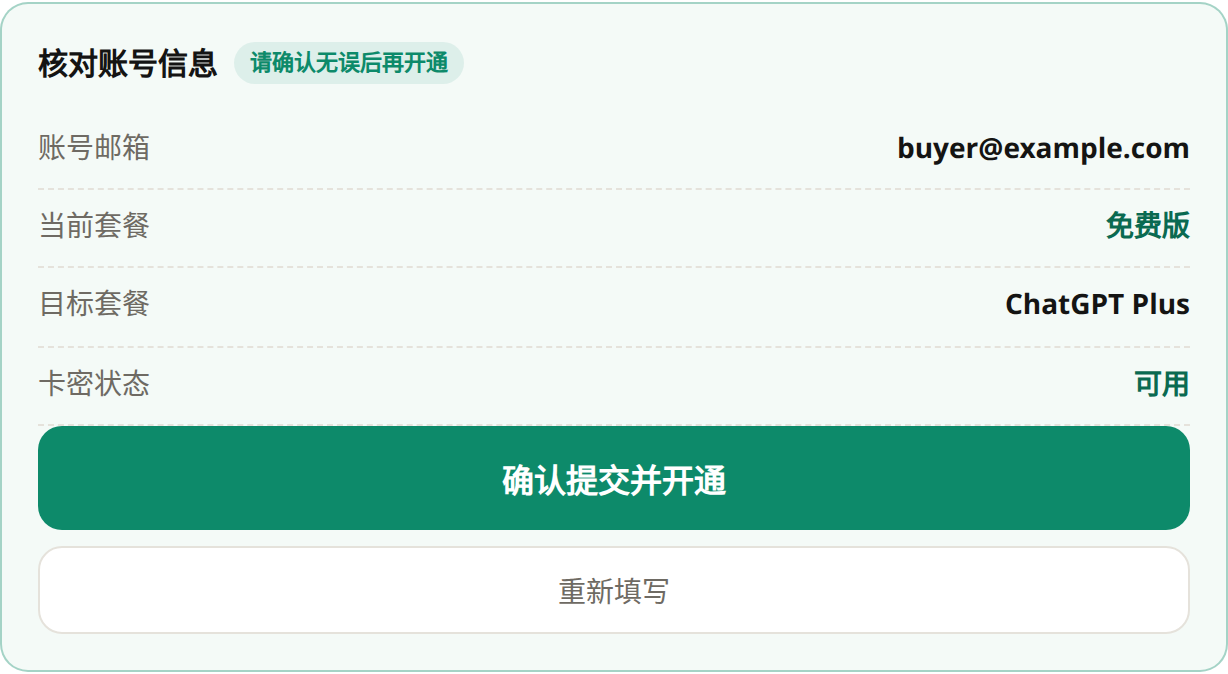
三处都填好后,点「预检核对账号并开通」。系统会只读地核对你的账号(取回邮箱与当前套餐)不会提前扣卡、不建订单,然后弹出一个核对面板:
- 账号邮箱:核对出的邮箱应和你在第 1 步填的邮箱完全一致——不一致说明 Session 来自别的账号,千万不要继续。
- 当前套餐:应为「免费版」。若显示「Plus(已订阅)」或「Team / 企业版」,面板会变红并禁止提交(已订阅无需再开、Team 号无法开通)。
- 卡密状态:应显示「可用」;若显示不可用(已用/占用中/失效/不存在),请检查卡密是否复制完整。
用旧版 Cookie 方式提交的账号暂不支持在线核对,面板会提示「未核对」,请自行确认邮箱无误后再提交。
确认提交并保存订单号
在核对面板里确认邮箱一致、当前套餐为免费版、卡密可用后,点面板里的「确认提交并开通」。系统会自动校验并进入队列,返回一个订单号(SP 开头)——请妥善保存这个订单号,后续查进度、找客服都要用它。
等待开通完成并到账确认
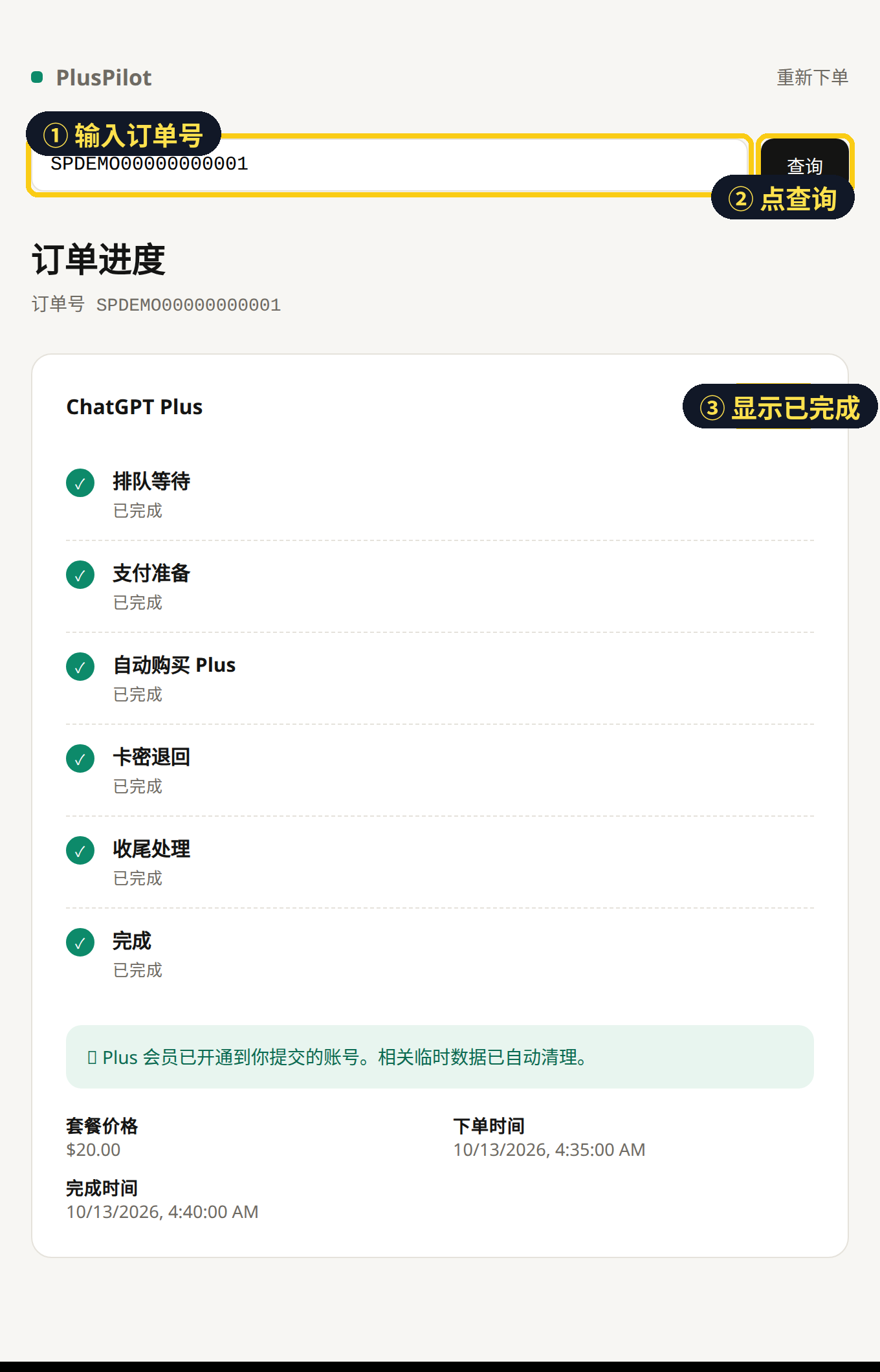
打开订单查询 https://pluspilot.youshandeboo.com/order?id=你的订单号,进度会自动刷新,一般几分钟内显示「开通完成」。回到 ChatGPT 刷新页面即可看到 Plus 徽标;也可以在左下角头像 → 设置 → 账单里查看订阅,OpenAI 也会给你发订阅邮件。
遇到问题
- 提示失败:等 5 分钟后重新提交;同一卡密连续失败会被自动退回,可换有效 Session 后重试。
- 提示「账号有免费试用资格」:你的账号可直接在 ChatGPT 官网免费试用 Plus($0 开通),无需代开。本单已被系统自动拦截,未产生任何费用,卡密已自动退回,可换一个无试用资格的账号提交,或凭订单号联系客服处理。
- 提示要「完整 Session」或 Session 无效/过期:多半是没复制完整或超时了,回到第 3 步重新全选复制、立即提交。
- 开通完成之前,不要退出 ChatGPT 登录、不要修改密码。
- 付款了但 Plus 没到账(非常少见):先刷新 chatgpt.com 或等 10 分钟;仍未到账请凭订单号联系客服核查——每单均有完整执行日志与过程截图可查。